目录
CAD TUT 2。AutoCAD窗口和用于2D/3D起草的工具栏简介。
在上一篇文章中,我们讨论了AutoCAD软件信息以及如何安装软件。现在,本教程介绍了CAD软件及其显示工具栏的基本功能。
工具栏用于快速访问命令,这意味着您可以直接使用工具栏访问该功能。
如何启动AutoCAD软件:
1)在桌面上,请参见2012年AutoCAD(或您安装的任何年度/版本)图标。点击它
或者
2)开始 / ALL PROGRAM / AUTODESK / AUTOCAD English 2012 /Lauch。
AutoCAD窗口:
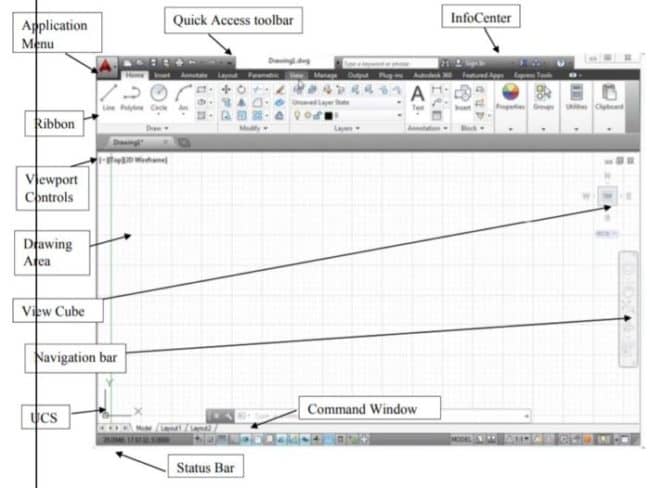
当您打开AutoCAD时,默认情况下会得到起草和注释工作区,但您必须使用工作区控制工具栏将其更改为AutoCAD Classic,因为此视图在所有版本中都支持,因此我只能使用它。

现在,下面的屏幕截图显示AutoCAD经典带有所需工具栏的软件绘图窗口
该工具栏用于制作2D和3D起草。
该工具栏用于制作2D和3D起草。

如何启用工具栏:
1)基本上您知道菜单框包含文件,编辑,查看,插入,格式……。
只需查看上图。
2)转到Menubar/工具栏/ AutoCAD/选择工具栏中的工具
3)如图所示,启用或删除所需的工具栏。基本工具栏名称需要绘制:
2)转到Menubar/工具栏/ AutoCAD/选择工具栏中的工具
3)如图所示,启用或删除所需的工具栏。基本工具栏名称需要绘制:
2D绘图工具栏
- 画-绘制线,圆,弧,椭圆形或许多绘图形状。
- 调整-修改绘图操作,例如移动,复制,修剪,镜像和偏移。
- 尺寸工具栏- 给物体尺寸。
- 绘制器
- 层
- 标准
- 工作空间 -已经提到的该工具栏用于选择AutoCAD经典视图。
- 特性
- 样式
3D绘图工具栏
- 造型-直接绘制3D对象,例如棱镜,圆柱体,金字塔。
- 轨道-沿任何方向旋转3D对象。
- 看法-这是更重要的工具栏,以更改对象的视图,即前视图,侧视图,顶视图,底部视图以及3D视图。
- 视觉样式
- 固体编辑
提示 :如果您不知道工具栏名称,请在该工具栏上移动光标并等待几秒钟,工具栏的名称将显示。
更多资源 /文章