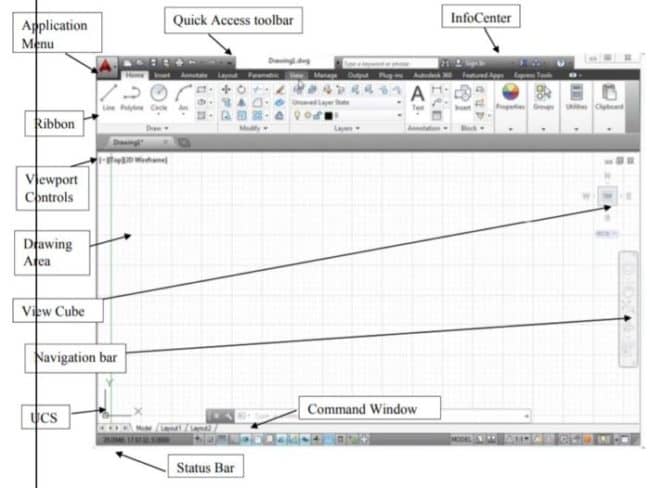
表的内容
CAD图4所示。
在开始任何AutoCad绘图之前进行此初始设置。
下面的说明将告诉您如何执行AutoCAD设置的正确设置。这种设置对于你绘制出有意义且具有视觉吸引力的图画至关重要。在执行所需的操作之前,请仔细阅读每一个步骤。
3)
- 启用或管理工具栏。添加或删除所需的工具栏。- - - - - -选择工具栏你在画的时候会用到。要做到这一点,请将鼠标悬停在屏幕顶部工具栏附近的空白区域上。然后右键选择AutoCAD。将显示一个很长的列表,显示包含不同命令的各种工具栏。用于AutoCAD 2D绘图的最流行的工具栏是DRAW、MODIFY和OBJECT PROPERTIES工具栏。选择这些工具栏,它们就会在屏幕上弹出。
- 检查视觉干扰选项,如Ortho, Snap, Otrack
4)进入模型空间。AutoCAD中有两个视图:模型空间和纸空间。你的绘图应该总是在模型空间中进行,之后添加的尺寸应该在纸空间中表示。要在模型空间和纸张空间之间切换,请查看位于屏幕底部的选项卡。一个标签被标记为“modelspace”,其他标签被标记为“sheet”或“layout”。“sheet”或“layout”标签表示纸张空间。如果你在模型空间,屏幕的背景应该是黑色的。如果你在纸张空间,背景应该是白色的。
5)设置你的单位。工程师以不同的方式代表单位:英尺、米等。为了确保准确性和消除混淆,重要的是,图纸设置在适当的单位。要设置单位,在键盘上输入“UN”,然后选择“ENTER”键。屏幕上应该弹出一个对话框,允许你为你的单位指定单位类型和精度。
去格式/单位/以下窗口将打开,然后检查单位和更改它。

6)设定限制: 限制指示您的绘图页。您的绘图应在“限制”框中,因为这将有助于从相同的绘图中打印;
进入格式/绘图限制/
看到命令提示符
指定左下角或[ON/OFF]:
指定右上角:700,500(例如)
进入。
注意:在限制命令之后,在sereen没有变化。Zoom命令的Zoom/All选项将放大到图纸的限制。
7)检查坐标系:
笛卡尔或直角坐标系
直角坐标系有两个互相垂直的轴,x轴和y轴。P到y轴的距离是x坐标到x轴的距离是y坐标。
- 4, 3。
极坐标系统-
极坐标系有一个角坐标系,它的方向是正的。以X轴为0度,所有角度均按逆时针(逆时针)方向测量。
例子- 5

8)完成所有这些后,只需键入命令' re '或Z / All
变焦,缩放命令用于放大或缩小图形。各种各样的选择
可在Zoom命令中使用。
命令> >放大
指定窗口角,输入缩放因子(nX或nXP),或
[所有/中心/动态/范围/前面/规模/窗/对象)
- 所有- - -放大/全部,如果绘图超出了限制,则放大到限制或整个绘图。
- 中心-变焦/中心期望变焦的中心点和变焦的放大。
- 动态- - - - - -缩放根据屏幕大小动态放大绘图。将出现一个动态窗口来指定要缩放的绘图区域。
或转到查看菜单/缩放/全部
小贴士:
下面列举了一些常用的AutoCAD绘图命令:
- 取消-取消命令。“ESC”
- 撤销-撤销您的最后一个命令。“CTRL + ' Z '
- 擦除—擦除对象、线或其他项目。E ' + ' ENTER '键
- 圆-创建一个具有特定半径的圆。' C ' + ' ENTER '键- >输入半径长度+ ' ENTER '键
- 线条-创建一个特定长度的线条。' L ' + ' ENTER '键- >行输入长度+ ' ENTER '键
更多的资源/文章